この記事は約 25
分で読めます
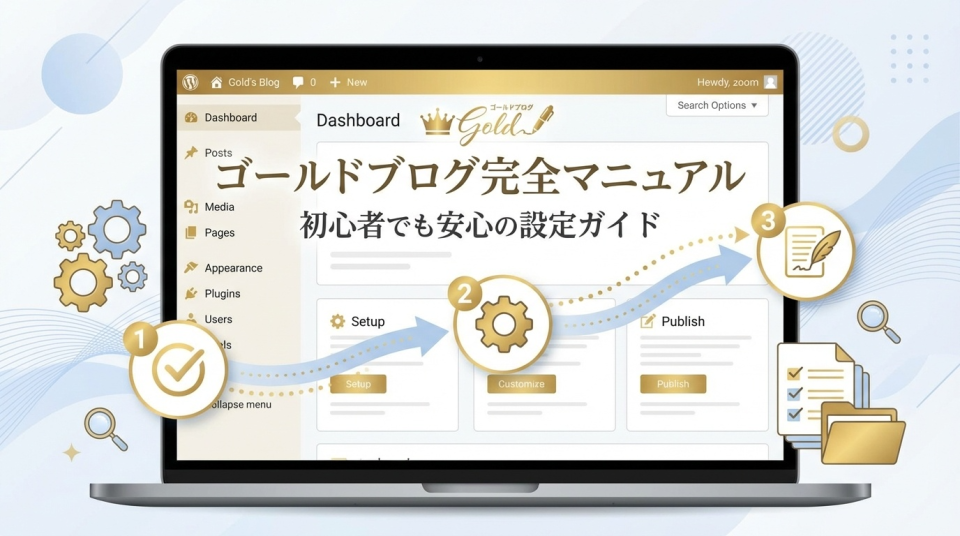
WordPressテーマ「GOLD BLOG(ゴールドブログ)」を購入したものの、「どこから設定すればいいの?」「マニュアルはどこ?」と迷っていませんか?この記事では、初心者でも迷わず設定できるよう、購入後の初期設定からデザインカスタマイズ、記事投稿までの全手順を画像付きで徹底解説します。公式マニュアルの使い方も含め、この1記事でゴールドブログを完全マスターできます。
目次
- GOLD BLOG(ゴールドブログ)とは?マニュアルの全体像
- 公式マニュアルの使い方|会員サイトへのアクセス方法
- 【重要】購入後に必ずやるべき初期設定7ステップ
- デザインカスタマイズ完全ガイド|9つのデモサイトの使い方
- ブロックエディタ活用術|600種類以上のパーツを使いこなす
- 記事投稿の実践マニュアル|装飾・画像挿入・SEO設定
- よくあるトラブルと解決方法Q&A
- 設定完了後にやるべきこと|収益化への道筋
GOLD BLOG(ゴールドブログ)とは?マニュアルの全体像
GOLD BLOG(ゴールドブログ)は、2024年に登場した初心者向けWordPressテーマです。13,200円(税込)という手頃な価格ながら、ブロックエディタ完全対応で直感的な操作が可能。600種類以上のパーツと9つのデモサイトを搭載し、プログラミング知識なしで本格的なブログが作れます。
ゴールドブログのマニュアル体制
ゴールドブログはサポート体制が充実しており、以下の3つのマニュアルが用意されています:
- インストールマニュアル:テーマのダウンロード〜WordPressへの適用手順
- 操作マニュアルサイト:設定方法、カスタマイズ方法を詳しく解説(会員専用)
- 会員限定フォーラム:わからないことを質問できるサポートフォーラム
これらのマニュアルは購入後すぐにアクセス可能で、回数制限・期限なしで利用できます。特に操作マニュアルサイトは画像付きで非常に詳しく、初心者でも安心です。
他テーマとのマニュアル比較
| テーマ名 | 価格 | マニュアル充実度 | サポート体制 |
|---|---|---|---|
| Gold Blog | 13,200円 | ◎ 操作マニュアルサイト完備 | 会員フォーラム(無期限) |
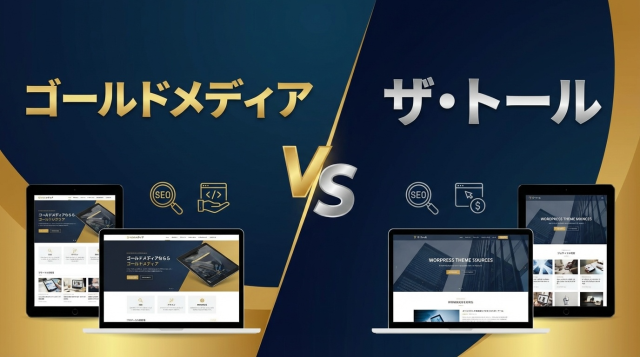
| Gold Media | 16,500円 | ◎ 同様のマニュアル体制 | 会員フォーラム(無期限) |
| THE THOR | 16,280円 | ○ マニュアルサイトあり | 会員フォーラム |
ゴールドブログは最安値でありながらマニュアルの質が高いのが大きな特徴です。
公式マニュアルの使い方|会員サイトへのアクセス方法
ゴールドブログを最大限活用するには、公式マニュアルへのアクセスが必須です。以下の手順で会員サイトにログインしましょう。
ステップ1:会員登録を行う
テーマを購入すると、購入時に登録したメールアドレス宛に「会員サイト登録案内」が届きます。メール内のリンクから会員登録ページにアクセスしてください。
- 必要情報:購入時のメールアドレス、購入ID(メールに記載)
- 登録時にパスワードを設定
- 登録完了後、すぐにマニュアルサイトにアクセス可能
ステップ2:操作マニュアルサイトの構成を把握する
会員サイトにログインすると、以下のカテゴリでマニュアルが整理されています:
- 「はじめに」セクション:テーマのインストール方法、初期設定の流れ
- 「基本設定」セクション:一般設定、パーマリンク、プロフィールなど
- 「デザイン設定」セクション:カラー、フォント、レイアウトのカスタマイズ
- 「記事作成」セクション:ブロックエディタの使い方、装飾パーツ一覧
- 「トラブルシューティング」セクション:よくある質問と解決方法
💡 ポイント:各ページには画像とスクリーンショットが豊富で、文字だけでなく視覚的に理解できる構成になっています。
ステップ3:会員フォーラムの活用法
マニュアルを読んでもわからないことがあれば、会員限定フォーラムで質問できます。
- 質問は無制限・無期限で可能
- 開発元のフィット株式会社が直接回答
- 過去の質問も検索可能(同じ悩みの解決策が見つかることも)
- 通常1〜3営業日以内に返信あり
注意:フォーラムは技術的な質問専用です。「記事の書き方」「SEO対策のやり方」などブログ運営ノウハウの相談は対象外となります。
【重要】購入後に必ずやるべき初期設定7ステップ
ゴールドブログをインストールしたら、以下の7つの初期設定を必ず最初に完了させましょう。この設定を怠ると、SEO評価が下がったり、デザインが崩れたりする原因になります。
ステップ①:一般設定(サイト名・キャッチフレーズ)
WordPress管理画面 → 「設定」→「一般」を開きます。
- サイトのタイトル:あなたのブログ名を入力(例:「副業戦略ブログ」)
- キャッチフレーズ:ブログの説明文を簡潔に(例:「働き方改革で収入アップを目指す」)
- WordPressアドレス・サイトアドレス:通常は自動入力されているので変更不要
✅ 完了目安:5分
ステップ②:パーマリンク設定(超重要!)
WordPress管理画面 → 「設定」→「パーマリンク」を開きます。
⚠️ これは最重要設定です!記事を公開した後に変更すると、すべての記事URLが変わってSEO評価がゼロになります。
推奨設定:「投稿名」を選択
URL構造:https://yourdomain.com/sample-post/のようになります。
この設定により、記事ごとに任意のURLスラッグを設定でき、SEOに有利になります。
✅ 完了目安:3分
ステップ③:プロフィール設定
WordPress管理画面 → 「ユーザー」→「プロフィール」を開きます。
- ニックネーム:記事の著者名として表示される名前
- ブログ上の表示名:上記ニックネームを選択
- プロフィール情報:自己紹介文を入力(記事下の「この記事を書いた人」欄に表示)
- プロフィール写真:Gravatarサービスで設定(任意)
✅ 完了目安:10分
ステップ④:デザイン設定(配色・フォント)
WordPress管理画面 → 「外観」→「カスタマイズ」→「一般」→「基本」を開きます。
- メインカラー:サイト全体のテーマカラーを選択(例:青、緑、オレンジなど)
- フォント設定:見出しと本文のフォントを選択(デフォルトで問題なし)
- サイト幅:コンテンツの横幅を調整(推奨:1200px)
💡 初心者のポイント:最初はデフォルトのままでOKです。記事を5〜10本書いた後、全体の雰囲気を見ながら調整する方が効率的です。
✅ 完了目安:15分
ステップ⑤:SNSアカウント連携
WordPress管理画面 → 「外観」→「カスタマイズ」→「一般」→「各種アカウント」を開きます。
- Twitter(X):あなたのアカウントURLを入力
- Facebook:FacebookページのURLを入力
- Instagram:InstagramのプロフィールURLを入力
- YouTube:チャンネルURLを入力
これらを設定すると、サイトのヘッダーやフッターにSNSアイコンが表示され、読者とつながりやすくなります。
✅ 完了目安:5分
ステップ⑥:Google Analytics連携
WordPress管理画面 → 「外観」→「カスタマイズ」→「一般」→「各種アカウント」の下部に「Google Analytics測定ID」の入力欄があります。
- Google Analyticsで取得した測定ID(G-XXXXXXXXXXの形式)を入力
- これでアクセス解析が自動的に開始されます
注意:Google Analyticsアカウントを持っていない場合は、Googleアナリティクス公式サイトで無料登録してください。
✅ 完了目安:10分(Analytics登録含む)
ステップ⑦:ファビコン設定
WordPress管理画面 → 「外観」→「カスタマイズ」→「サイト基本情報」を開きます。
- サイトアイコン:あなたのブログのアイコン画像をアップロード(512×512px推奨)
- ブラウザのタブやブックマークに表示される小さなアイコンです
ファビコンがあるとブランディング効果があり、読者に覚えてもらいやすくなります。
✅ 完了目安:5分
📌 初期設定の合計所要時間:約50分〜1時間
この7ステップを完了すれば、あとは記事を書くだけです!
デザインカスタマイズ完全ガイド|9つのデモサイトの使い方
ゴールドブログの最大の魅力は、9つのプロ品質デモサイトをワンクリックで適用できるデザイン着せ替え機能です。
デモサイトの適用方法
WordPress管理画面 → 「外観」→「カスタマイズ」→「デザイン着せ替え」を開きます。
- 9つのデモサイトがサムネイル表示されます
- 気に入ったデザインをクリック
- プレビューで確認
- 「このデザインを適用する」ボタンをクリック
- 数秒でサイト全体のデザインが切り替わります
注意点:デモサイトを適用すると、カラーやレイアウトの設定が上書きされます。既にカスタマイズしている場合は、事前にバックアップを取っておきましょう。
9つのデモサイト紹介
- Demo 01:シンプルで清潔感のあるブログ型(初心者におすすめ)
- Demo 02:カード型レイアウトでモダンな印象
- Demo 03:大きなアイキャッチ画像が目を引くマガジン風
- Demo 04:ミニマリストスタイル、テキスト中心
- Demo 05:カラフルで賑やかなデザイン
- Demo 06:ビジネス・コーポレート向け
- Demo 07:女性向けのエレガントなデザイン
- Demo 08:縦長カード型、Pinterest風
- Demo 09:グリッドレイアウト、ポートフォリオ風
💡 おすすめの選び方:アフィリエイトサイトなら「Demo 01」か「Demo 02」が読みやすく収益化しやすいです。情報量の多いメディアサイトなら「Demo 03」のマガジン風がおすすめ。
細かいカスタマイズ方法
デモサイトを適用した後、さらに細かく調整できます。
カラーのカスタマイズ
- 「外観」→「カスタマイズ」→「一般」→「基本」
- メインカラー、サブカラー、リンク色、ボタン色などを個別に変更可能
- カラーピッカーで直感的に色を選べます
フォントのカスタマイズ
- 「外観」→「カスタマイズ」→「一般」→「フォント」
- 見出しと本文で別々のフォントを設定可能
- Googleフォント対応で豊富な選択肢
レイアウトのカスタマイズ
- 「外観」→「カスタマイズ」→「レイアウト」
- 1カラム/2カラムの切り替え
- サイドバーの位置(左/右)
- コンテンツ幅の調整
ブロックエディタ活用術|600種類以上のパーツを使いこなす
ゴールドブログはブロックエディタ(Gutenberg)完全対応で、600種類以上の装飾パーツが使えます。これがTHE THOR(クラシックエディターのみ)との大きな違いです。
基本的なブロックの使い方
記事編集画面で「+」ボタンをクリックすると、以下のようなブロックが表示されます:
- 段落ブロック:通常の文章を書く
- 見出しブロック:H2、H3などの見出しを挿入
- 画像ブロック:画像をアップロードして挿入
- リストブロック:箇条書きや番号付きリスト
- 引用ブロック:引用文を表示
- 表ブロック:表を作成
ゴールドブログ独自の装飾ブロック
ゴールドブログには、一般的なブロックに加えて独自の装飾ブロックが豊富に用意されています。
ボックスブロック
- 情報ボックス:青い背景でポイントを強調
- 注意ボックス:黄色い背景で注意喚起
- 成功ボックス:緑の背景で成功事例を紹介
- エラーボックス:赤い背景で警告を表示
ボタンブロック
- 通常ボタン、大きいボタン、小さいボタン
- 角丸ボタン、四角ボタン
- カラーバリエーション10種類以上
- アイコン付きボタン
タイムラインブロック
- ステップバイステップの手順を視覚的に表示
- 「手順1→手順2→手順3」のような流れを美しく表現
吹き出しブロック
- 会話形式の記事が簡単に作れる
- アイコン画像を設定可能
- 吹き出しの向き(左右)を切り替え可能
アコーディオンブロック
- クリックで開閉する折りたたみコンテンツ
- FAQ(よくある質問)に最適
装飾パーツの探し方
記事編集画面で「+」ボタン → 「すべて表示」をクリックすると、カテゴリ別に整理されたすべてのブロックが表示されます。
- 「テキスト」カテゴリ:段落、見出し、リストなど
- 「メディア」カテゴリ:画像、動画、音声など
- 「デザイン」カテゴリ:ボタン、区切り線、スペーサーなど
- 「ウィジェット」カテゴリ:カテゴリーリスト、最新記事など
- 「GOLD BLOG」カテゴリ:ゴールドブログ独自の装飾ブロック
💡 初心者のコツ:最初は基本ブロック(段落、見出し、画像、リスト)だけで記事を書き、慣れてきたらボックスやボタンなどの装飾ブロックを追加していくとスムーズです。
記事投稿の実践マニュアル|装飾・画像挿入・SEO設定
初期設定とデザインが完了したら、いよいよ記事を書きましょう。以下の手順で進めます。
ステップ1:新規記事の作成
WordPress管理画面 → 「投稿」→「新規追加」をクリック。
- タイトルを入力:記事のタイトルを入力(SEOを意識したキーワードを含める)
- パーマリンク(URL)を設定:タイトル下の「URLスラッグ」を編集(日本語→英数字に変更推奨)
- 本文を執筆:段落ブロックで文章を書く
ステップ2:見出しの設定
記事に見出しを入れることで、読みやすさとSEO評価が向上します。
- H2見出し:大きなセクションの見出し(記事の主要トピック)
- H3見出し:H2の下位見出し(詳細な説明)
- H4見出し:H3の下位見出し(さらに細かい説明)
見出しブロックを挿入するには、「+」ボタン → 「見出し」を選択し、右サイドバーで「H2」「H3」などを選びます。
ステップ3:画像の挿入
「+」ボタン → 「画像」ブロックを選択。
- アップロード:PCから画像をドラッグ&ドロップ
- メディアライブラリ:過去にアップロードした画像を選択
- URLから挿入:外部サイトの画像URLを貼り付け
画像のalt属性(代替テキスト)を必ず設定してください。画像を選択 → 右サイドバー → 「代替テキスト」に画像の説明を入力。これがSEO対策になります。
ステップ4:アイキャッチ画像の設定
記事編集画面の右サイドバー → 「投稿」タブ → 「アイキャッチ画像」をクリック。
- 記事一覧ページやSNSシェア時に表示される重要な画像
- 推奨サイズ:1200×630px
- 魅力的な画像を設定することでクリック率が大幅アップ
ステップ5:カテゴリーとタグの設定
右サイドバー → 「投稿」タブで以下を設定:
- カテゴリー:記事の分類(例:「副業」「アフィリエイト」「WordPressテーマ」)
- タグ:記事の詳細なキーワード(例:「初心者向け」「設定方法」「マニュアル」)
カテゴリーは1〜2個、タグは3〜5個程度が適切です。
ステップ6:SEO設定(メタディスクリプション)
ゴールドブログにはSEO設定機能が標準搭載されています。記事編集画面の下部に「SEO設定」セクションがあります。
- メタディスクリプション:検索結果に表示される記事の要約文(120文字程度)
- メタキーワード:記事に関連するキーワードをカンマ区切りで入力
メタディスクリプションはクリック率に大きく影響するため、魅力的な文章を書きましょう。記事の内容を簡潔にまとめ、読者のメリットを強調します。
ステップ7:記事の公開
すべての設定が完了したら、右上の「公開」ボタンをクリック。
- 今すぐ公開:即座に記事が公開される
- 予約投稿:日時を指定して自動公開
- 下書き保存:公開せず一時保存
公開後は必ず実際のページを確認し、レイアウト崩れや画像の表示ミスがないかチェックしましょう。
よくあるトラブルと解決方法Q&A
ゴールドブログの設定・運用中によくある質問と解決方法をまとめました。
Q1. デモサイトを適用したらカスタマイズ内容が消えた
A. デモサイトの適用は、既存のカラーやレイアウト設定を上書きします。事前にバックアッププラグイン(UpdraftPlus等)でサイトをバックアップすることを推奨します。上書きされた場合、「外観」→「カスタマイズ」から再度設定してください。
Q2. 画像がぼやけて表示される
A. アップロードした画像のサイズが小さすぎる可能性があります。アイキャッチ画像は1200×630px以上、記事内画像は800px以上を推奨します。Retinaディスプレイ対応のため、できるだけ高解像度の画像を使用しましょう。
Q3. サイトの表示速度が遅い
A. 以下の対策を試してください:
- 画像を圧縮(TinyPNGなどのツールを使用)
- キャッシュプラグインを導入(WP Fastest Cache等)
- 不要なプラグインを削除
- レンタルサーバーのプランをアップグレード
Q4. 記事一覧ページに表示される記事数を変更したい
A. WordPress管理画面 → 「設定」→「表示設定」→「1ページに表示する最大投稿数」で数値を変更できます。推奨は10〜15記事です。
Q5. 会員フォーラムで質問したが返信が来ない
A. 通常1〜3営業日以内に返信があります。土日祝日は対応していない場合があるため、平日に余裕を持って質問しましょう。返信がない場合、迷惑メールフォルダを確認してください。
Q6. スマホで見るとレイアウトが崩れる
A. ゴールドブログは完全レスポンシブ対応ですが、カスタムCSSを追加している場合は崩れることがあります。「外観」→「カスタマイズ」→「追加CSS」で入力したCSSを一時的に削除し、問題が解決するか確認してください。
設定完了後にやるべきこと|収益化への道筋
ゴールドブログの設定が完了したら、次は収益化に向けた具体的なアクションを起こしましょう。
ステップ1:最低10記事を投稿する
まずは質より量を意識して、10記事を書きましょう。この段階では:
- 1記事2,000文字以上を目標
- 読者の悩みを解決する内容
- 自分の体験や知識をベースに執筆
- 完璧主義にならず、まず公開することが重要
ステップ2:Google Search Consoleに登録
Googleにサイトの存在を知らせ、検索結果に表示されるようにします。
- Google Search Console公式サイトで無料登録
- サイトマップを送信(ゴールドブログは自動生成)
- インデックス登録をリクエスト
ステップ3:ASPに登録してアフィリエイトを開始
アフィリエイト広告を掲載して収益化を始めましょう。おすすめASP:
- A8.net:国内最大手、初心者でも審査が通りやすい
- もしもアフィリエイト:Amazon・楽天の商品を紹介できる
- バリューコマース:大手企業案件が豊富
- afb(アフィビー):報酬の振込が早い
ASPに登録後、自分のブログテーマに合った商品・サービスを選び、記事内で紹介します。
ステップ4:SNSで発信する
記事を書いたら、TwitterやInstagramで積極的にシェアしましょう。
- 記事のポイントを140文字で要約
- アイキャッチ画像を添付
- 関連するハッシュタグを3〜5個付ける
- 定期的に過去記事も再投稿
さらに詳しく学びたい方へ
ゴールドブログの設定は、アフィリエイト成功への第一歩に過ぎません。本格的に副業で稼ぐためには、記事の書き方、SEO対策、収益化戦略を体系的に学ぶ必要があります。
当サイトでは、実際にアフィリエイトで成果を上げるための完全ロードマップを公開しています。ブログ初心者が月5万円、さらには月10万円以上を稼ぐための具体的なステップ、そして本サイトで実際に使用しているツール・サービス一覧もすべて公開中です。
👇 本気で稼ぎたい方は必見 👇
🚀 副業アフィリエイトで稼ぐ完全ロードマップ
ネットビジネスおすすめツール紹介|本サイト使用サービス一覧も
まとめ:マニュアルを活用してゴールドブログを使いこなそう
GOLD BLOG(ゴールドブログ)は、初心者に優しい設計と充実したマニュアルが最大の魅力です。13,200円という価格で、操作マニュアルサイト、会員フォーラム、そしてプロ品質のデザインテンプレートが手に入るのは非常にコストパフォーマンスが高いと言えます。
この記事で紹介した初期設定7ステップを完了すれば、あとは記事を書くだけです。最初の1ヶ月で10記事を目標に、継続的に執筆していきましょう。
もしゴールドブログの機能が物足りなくなってきたら、同じ開発元のGold Media(16,500円)へのアップグレードも検討してみてください。より高度な記事管理機能と大規模サイト向けの設計が魅力です。
重要なのはテーマの設定ではなく、読者の悩みを解決する質の高い記事を継続的に書くこと。マニュアルを活用しながら、まずは記事執筆に集中しましょう。
あなたのブログ成功を心から応援しています!