この記事は約 16
分で読めます
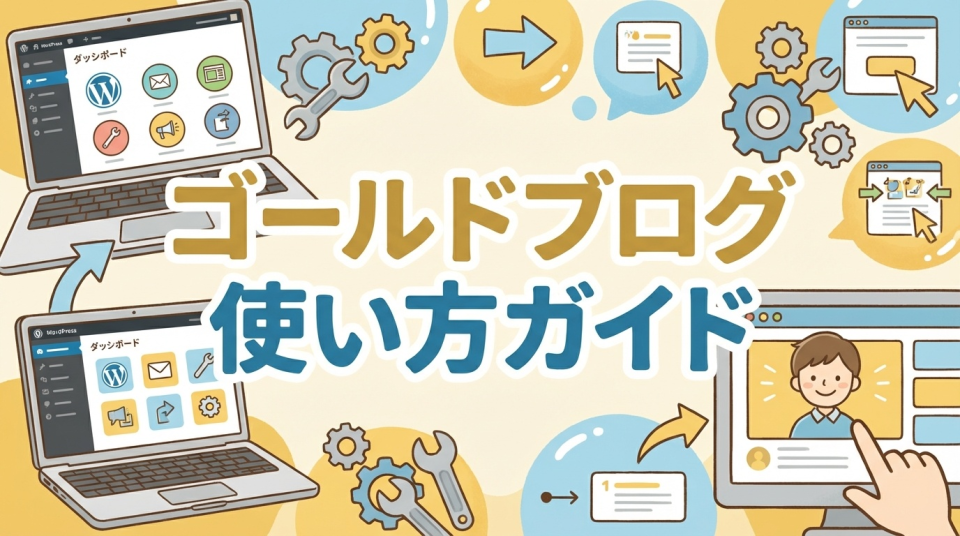
WordPressテーマ「ゴールドブログ」を購入したものの、設定方法がわからない、どうやって使えばいいのかと悩んでいませんか?この記事では、購入からインストール、初期設定、記事作成まで、ゴールドブログの使い方を初心者にもわかりやすく徹底解説します。
ゴールドブログは13,200円(税込)という手頃な価格ながら、600種類以上の装飾パーツとブロックエディター完全対応で、初心者でもプロ級のブログが作れる人気のWordPressテーマです。この記事を読めば、今日からすぐにブログ運営をスタートできます。
目次
- ゴールドブログとは?特徴と価格
- ゴールドブログの購入方法【5ステップ】
- インストール方法【画像付き手順】
- 必須の初期設定7つ
- 記事の書き方・装飾の使い方
- デザインカスタマイズの基本
- よくある質問(Q&A)
- まとめ
ゴールドブログとは?特徴と価格
ゴールドブログ(GOLD BLOG)は、ブログやアフィリエイトサイト運営に特化したWordPressテーマです。人気テーマ「ザ・トール」を開発したFIT株式会社が2024年にリリースした最新テーマで、ブロックエディター完全対応が大きな特徴です。
| 項目 | 詳細 |
|---|---|
| テーマ名 | GOLD BLOG(ゴールドブログ) |
| 開発会社 | フィット株式会社 |
| 価格 | 13,200円(税込) |
| ライセンス | 複数サイト利用可能(買い切り型) |
| エディター | ブロックエディター完全対応 |
| 装飾パーツ | 600種類以上 |
| サポート | メールサポート・会員フォーラム |
ゴールドブログの3つの特徴
- ①600種類以上の豊富な装飾パーツ:見出し104種類、ボタン94種類、ボックス238種類など、記事を華やかに彩る装飾が充実
- ②ブロックエディター完全対応:WordPressの最新エディターに100%対応し、直感的な操作で記事作成が可能
- ③絞り込み検索機能標準装備:複数条件での絞り込み検索がテーマ標準で使える(カスタムタクソノミーにも対応)
ポイント:ゴールドブログは13,200円という低価格ながら、高機能テーマに匹敵する充実した機能を搭載。コストパフォーマンスに優れたテーマです。
ゴールドブログの購入方法【5ステップ】
それでは、ゴールドブログの購入方法を5つのステップで解説していきます。購入はインフォトップという情報プラットフォームを通じて行います。
ステップ1:公式サイトにアクセス
まず、ゴールドブログ公式サイトにアクセスします。
トップページを少し下にスクロールすると「テーマダウンロード」というセクションがあるので、そこをクリックしてください。
ステップ2:プランを選択
ゴールドブログには2つのプランがあります。
- テーマ&サポートプラン:13,200円(税込)
テーマ本体、インストール時メールサポート、会員フォーラム利用権、マニュアル閲覧権、無料バージョンアップがセット - インストール代行プラン:31,900円(税込)
上記に加えて、WordPress本体とテーマのインストール、デザイン初期設定を代行してくれるサービス
初心者の方で設定に不安がある場合はインストール代行プランもおすすめですが、この記事の手順通りに進めれば自分でも十分設定できますので、基本的には13,200円のテーマ&サポートプランで大丈夫です。
ステップ3:「カードで購入」をクリック
プランを選んだら「カードで購入する」ボタンをクリックします。インフォトップの決済画面に移動します。
初めての方はインフォトップの会員登録(無料)が必要になります。メールアドレスとパスワードを設定するだけなので、2〜3分で完了します。
ステップ4:支払い方法を選択
ゴールドブログでは以下の支払い方法が利用できます。
- クレジットカード(VISA、Master、JCB、AMEX、Diners)
- 銀行振込
- 郵便振替
- コンビニ決済
- BitCash(ビットキャッシュ)
クレジットカード決済なら即座にダウンロード可能ですが、他の決済方法の場合は入金確認後にダウンロードURLが届きます。
ステップ5:購入完了とダウンロード
購入が完了すると、登録したメールアドレスに「注文確定メール」が届きます。このメールに記載されている「購入者マイページ」のリンクをクリックしてください。
マイページの「注文履歴・ダウンロード」から、テーマファイルをダウンロードできます。
重要:ダウンロード期限は購入後14日以内です。必ず期限内にダウンロードし、PCやクラウドストレージ(Googleドライブ、Dropboxなど)に保存しておきましょう。
インストール方法【画像付き手順】
ダウンロードが完了したら、次はWordPressにゴールドブログをインストールしていきます。手順は以下の通りです。
手順1:ZIPファイルを解凍
ダウンロードしたファイルはZIPファイルになっています。このファイルをクリックして解凍すると、以下の2つのファイルが出てきます。
- gold-blog.zip(親テーマ)
- gold-blog-child.zip(子テーマ)
この2つのファイルはどちらもWordPressにインストールする必要があります。解凍したファイルの保存場所を覚えておきましょう。
手順2:WordPress管理画面にログイン
WordPressの管理画面(ダッシュボード)にログインします。URLは通常「あなたのドメイン/wp-admin/」です。
ログインしたら、画面左側のメニューから「外観」→「テーマ」をクリックしてください。
手順3:「新しいテーマを追加」をクリック
テーマ一覧画面の上部に「新しいテーマを追加」というボタンがあるので、クリックします。
手順4:「テーマのアップロード」をクリック
次の画面で「テーマのアップロード」ボタンが表示されるので、これをクリックします。
手順5:親テーマをインストール
「ファイルを選択」ボタンをクリックし、まず親テーマ(gold-blog.zip)を選択します。
ファイルを選択したら「今すぐインストール」をクリック。インストールが完了したら「テーマページへ移動」をクリックします。
手順6:子テーマをインストールして有効化
同じ手順で、今度は子テーマ(gold-blog-child.zip)をインストールします。
子テーマのインストールが完了したら、子テーマの「有効化」ボタンを必ずクリックしてください。
なぜ子テーマを有効化するの?
子テーマを使うことで、テーマがアップデートされてもカスタマイズ内容が消えません。親テーマを直接編集すると、アップデート時にすべてリセットされてしまうため、必ず子テーマで運営しましょう。
必須の初期設定7つ
インストールが完了したら、次はゴールドブログの初期設定を行います。ここを設定しないとブログが正しく機能しないので、必ず設定しましょう。
設定1:テーマ利用IDの登録
ゴールドブログを利用するには、テーマ利用IDの登録が必須です。購入後に届くメールに記載されている手順に従って、会員登録を行ってください。
登録が完了すると「仮テーマ利用ID」が発行されます。WordPress管理画面の「テーマ設定」→「一般」→「基本」タブから、このIDを入力して「認証」をクリックします。
後日、本IDが発行されたら、同じ手順でIDを更新してください。
設定2:基本カラーの設定
「テーマ設定」→「一般」→「基本」タブで、ブログ全体の配色を設定します。
- メインカラー:ブログの主要な色(ボタンやリンクなど)
- サブカラー:メインカラーの補助色
- アクセントカラー:強調したい部分の色
- 基本文字カラー:本文の文字色
これらの色を設定することで、ブログ全体のデザインイメージが決まります。
設定3:Google Analyticsの設定
アクセス解析のために、Google Analyticsを設定します。「テーマ設定」→「一般」→「各種アカウント」タブで、GA4トラッキングIDを入力してください。
設定4:SEO設定
「テーマ設定」→「SEO設定」で、検索エンジン最適化の設定を行います。
重要:デフォルトでは「no index(サイト全体)」にチェックが入っています。これを必ず外してください。チェックが入ったままだと、検索エンジンにサイトが表示されません。
設定5:着せ替え設定
ゴールドブログには9種類のデモサイトデザインが用意されています。「テーマ設定」→「一般」→「着せ替え設定」から、好きなデザインを選んでワンクリックでインポートできます。
初心者の方は、まずデモサイトをインポートしてから、少しずつカスタマイズしていくのがおすすめです。
設定6:プリセット設定
「テーマ設定」→「プリセット設定」で、見出しやボタン、ボックスなどのデザインを設定します。よく使う装飾を上位に並び替えておくと、記事作成時に便利です。
設定7:高速化設定
「テーマ設定」→「高速化設定」で、ページ表示速度を向上させる設定を行います。CSS非同期読込、IMG非同期読込、HTML圧縮などを有効にすると、サイトが高速化されます。
記事の書き方・装飾の使い方
初期設定が完了したら、いよいよ記事作成です。ゴールドブログはブロックエディターに完全対応しているので、直感的な操作で美しい記事が作れます。
新規投稿の作成
WordPress管理画面の「投稿」→「新規追加」をクリックします。ブロックエディターの編集画面が開きます。
装飾の使い方
ゴールドブログには600種類以上の装飾が用意されています。編集画面左上の「+」ボタンをクリックすると、ブロック一覧が表示されます。
GOLDブロックのカテゴリーに、ゴールドブログ専用の装飾ブロックが並んでいます。
- 見出し:104種類のデザインから選択
- ボタン:94種類のスタイル
- ボックス:238種類の装飾ボックス
- ステップ:手順を表示する装飾
- FAQ:Q&A形式の装飾
- アコーディオン:開閉式のコンテンツ
- メッセージ:注目を集める吹き出し風装飾
使いたい装飾を選んだら、編集画面右側の設定パネルでスタイルを選択できます。プレビューを見ながら選べるので、イメージ通りのデザインが簡単に見つかります。
ふきだしの使い方
会話形式の記事を作りたい場合は、ふきだし機能が便利です。「テーマ設定」→「ふきだし設定」で機能を有効化すると、管理画面に「ふきだし管理」メニューが表示されます。
ここでキャラクターの画像、名前、ふきだしのデザインを設定しておけば、記事作成時に簡単に呼び出せます。
デザインカスタマイズの基本
基本設定と記事作成ができるようになったら、デザインのカスタマイズでさらにブログを魅力的にしましょう。
カスタマイザーでの設定
WordPress管理画面の「外観」→「カスタマイズ」から、デザインの詳細設定ができます。
- サイト基本情報:サイト名、キャッチフレーズ、ロゴの設定
- ヘッダー設定:ヘッダーデザイン、透過設定、レイアウト
- キービジュアル:トップページのメインビジュアル設定
- メインエリア:記事一覧のレイアウト、カラム数
- サイドバー:サイドバーの表示・非表示、位置
- フッター:フッターデザイン、ウィジェット
ウィジェットの設定
「外観」→「ウィジェット」から、サイドバーやフッターに表示する要素を設定できます。人気記事、カテゴリー、検索ボックスなど、必要な要素を配置しましょう。
メニューの設定
「外観」→「メニュー」から、グローバルナビゲーション(ヘッダーメニュー)やフッターメニューを作成できます。固定ページやカテゴリーを追加して、サイトの導線を整えましょう。
よくある質問(Q&A)
Q1. ゴールドブログとゴールドメディアの違いは?
ゴールドブログ(13,200円)は個人ブログやアフィリエイトサイト向け、ゴールドメディア(16,500円)は本格的なWebメディア向けです。PWA機能やリンク切れチェックなど、メディア運営に特化した機能が必要な場合はゴールドメディアがおすすめです。
Q2. 複数のサイトで使えますか?
はい、買い切りライセンスで複数サイトに使用可能です。追加費用は一切かかりません。
Q3. THE THORとの違いは?
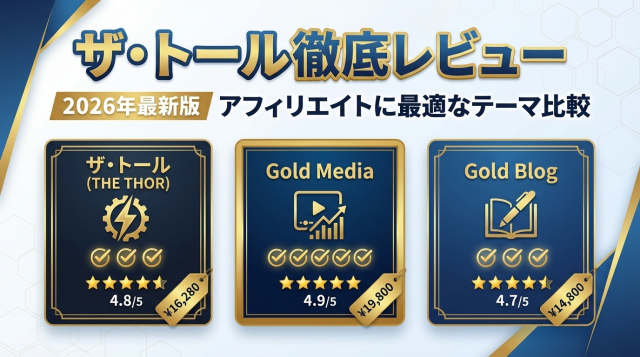
ゴールドブログはブロックエディター完全対応で、THE THOR(16,280円)はクラシックエディター中心です。現在のWordPress環境では、ゴールドブログの方が使いやすくおすすめです。
Q4. アップデートは無料ですか?
はい、テーマのバージョンアップや機能追加はすべて無料です。一度購入すれば追加費用なしで最新機能が使えます。
まとめ:ゴールドブログで理想のブログを作ろう
この記事では、ゴールドブログの購入からインストール、初期設定、記事作成までの使い方を完全ガイドしました。
ゴールドブログは13,200円という手頃な価格ながら、600種類以上の装飾パーツ、ブロックエディター完全対応、絞り込み検索機能など、充実した機能を搭載。初心者でもプロ級のブログが簡単に作れる優れたテーマです。
この記事で解説した手順通りに進めれば、今日からすぐにブログ運営をスタートできます。ぜひゴールドブログで、あなただけの魅力的なブログを作り上げてください。
副業・アフィリエイトで成功するための完全ガイド
ゴールドブログでブログを始めたら、次は収益化の方法を学びましょう。副業・アフィリエイトで稼ぐための完全ロードマップをご用意しています。
📚 ネットビジネスおすすめツール紹介|副業アフィリエイトで稼ぐ完全ロードマップ
本サイトでも使用しているサービス一覧もご紹介